

Melaraskan tetapan paparan panel sentuhan LCD pendidikan 49 inci adalah penting untuk mengoptimumkan prestasinya dalam persekitaran pendidikan. Sebagai pembekal terkemuka panel sedemikian, saya memahami pentingnya mendapatkan tetapan ini untuk memastikan pengalaman pembelajaran yang lancar dan berkesan. Dalam catatan blog ini, saya akan membimbing anda melalui langkah -langkah untuk menyesuaikan tetapan paparan panel sentuhan LCD pendidikan 49 inci.
Memahami asas tetapan paparan
Sebelum menyelam ke dalam proses pelarasan, penting untuk memahami tetapan paparan utama yang dapat memberi kesan yang signifikan kepada kualiti visual panel anda. Tetapan ini termasuk resolusi, kecerahan, kontras, suhu warna, dan nisbah aspek.

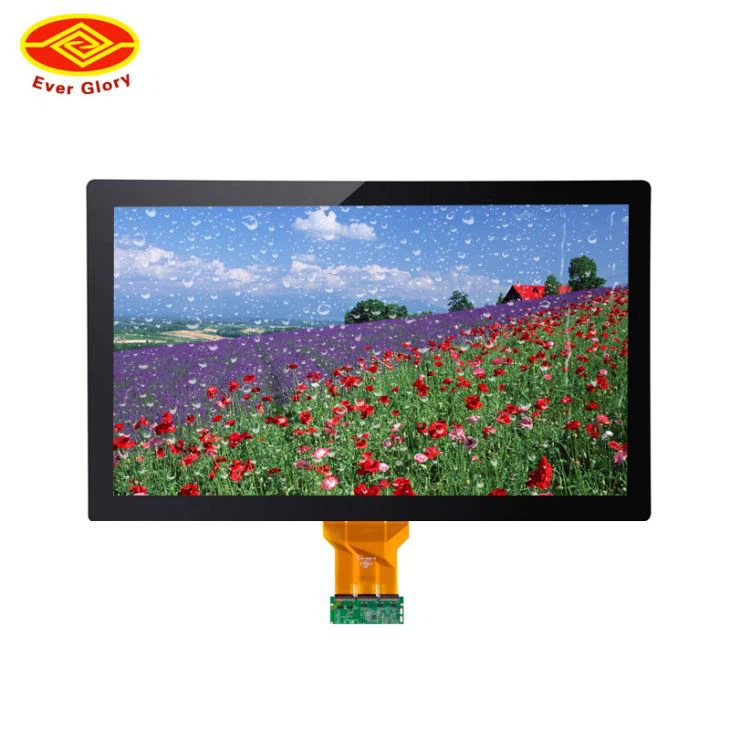
- Resolusi: Ini merujuk kepada bilangan piksel yang dipaparkan pada skrin. Resolusi yang lebih tinggi bermakna lebih terperinci dan imej yang lebih tajam. Untuk panel sentuhan LCD pendidikan 49 inci, resolusi yang biasa dan disyorkan ialah 3840 x 2160 (juga dikenali sebagai 4K), yang menyediakan paparan yang jelas dan jelas yang sesuai untuk kandungan pendidikan.
- Kecerahan: Kecerahan menentukan bagaimana cahaya atau gelap skrin muncul. Dalam kelas yang baik, tetapan kecerahan yang lebih tinggi mungkin diperlukan untuk memastikan kandungannya dapat dilihat dari semua sudut. Walau bagaimanapun, dalam persekitaran yang terang -terangan, kecerahan yang lebih rendah dapat menghalang ketegangan mata.
- Kontras: Sebaliknya adalah perbezaan antara bahagian imej yang paling terang dan paling gelap. Nisbah kontras yang baik meningkatkan kejelasan dan kedalaman visual, membuat teks dan imej menonjol.
- Suhu warna: Suhu warna mempengaruhi keseimbangan warna skrin. Suhu warna yang berbeza boleh menghasilkan nada warna hangat atau sejuk. Untuk tujuan pendidikan, suhu warna neutral (sekitar 6500k) sering disukai kerana ia memberikan perwakilan warna semula jadi dan tepat.
- Nisbah aspek: Nisbah aspek adalah hubungan berkadar antara lebar dan ketinggian skrin. Nisbah aspek 16: 9 adalah standard untuk paparan yang paling moden, termasuk 49 inci pendidikan LCD sentuh, dan sesuai untuk memaparkan pelbagai kandungan, seperti video, persembahan, dan laman web.
Langkah - oleh - panduan langkah untuk menyesuaikan tetapan paparan
1. Mengakses menu
Langkah pertama adalah untuk mengakses menu paparan panel sentuhan LCD pendidikan 49 inci anda. Biasanya, terdapat butang khusus di sebelah atau bawah panel. Tekan butang "Menu" untuk membuka menu Skrin ON.
2. Menyesuaikan resolusi
Sebaik sahaja menu dibuka, navigasi ke bahagian "Resolusi" atau "Paparan". Pilih resolusi yang sesuai untuk panel anda. Seperti yang dinyatakan sebelum ini, 3840 x 2160 adalah pilihan yang baik untuk panel 4K yang mampu. Jika peranti atau sumber anda tidak menyokong 4K, anda mungkin perlu memilih resolusi yang lebih rendah yang serasi, seperti 1920 x 1080 (Full HD).
3. Menetapkan kecerahan
Cari pilihan "Kecerahan" dalam menu. Gunakan anak panah atas dan ke bawah untuk meningkatkan atau mengurangkan tahap kecerahan. Anda boleh mulakan dengan menetapkannya ke tahap sederhana dan kemudian menyesuaikannya mengikut keadaan pencahayaan bilik. Sebagai contoh, di dalam bilik darjah dengan tingkap yang besar dan banyak cahaya semulajadi, anda mungkin perlu menetapkan kecerahan kepada 70 - 80%. Di dalam bilik dengan pencahayaan buatan, tetapan 40 - 60% mungkin mencukupi.
4. Menyesuaikan kontras
Cari tetapan "kontras" dalam menu. Sama seperti kecerahan, gunakan kekunci anak panah untuk membuat pelarasan. Titik permulaan yang baik adalah untuk menetapkan kontras sekitar 50 - 60% dan kemudian halus - tune berdasarkan penampilan imej dan teks pada skrin. Jika warna kelihatan membosankan atau teks tidak mempunyai kejelasan, peningkatan kontras dapat membantu.
5. suhu warna penalaan
Navigasi ke bahagian "suhu warna" atau "mod warna". Pilih pilihan "Neutral" atau "6500K" untuk keseimbangan warna semula jadi. Sesetengah panel juga boleh menawarkan pratetap seperti "hangat" atau "sejuk." Elakkan menggunakan suhu warna yang melampau kerana mereka boleh memutarbelitkan warna bahan pendidikan.
6. Memilih nisbah aspek
Dalam menu, cari pilihan "Nisbah Aspek". Pilih "16: 9" untuk format skrin lebar standard. Ini memastikan bahawa kandungan dipaparkan dengan betul tanpa sebarang peregangan atau tanaman.
Tetapan lanjutan
Sebagai tambahan kepada tetapan asas, kira -kira 49 inci pendidikan LCD sentuh menawarkan ciri -ciri canggih yang dapat meningkatkan kualiti paparan.
- Pembetulan gamma: Pembetulan gamma menyesuaikan kecerahan nada pertengahan dalam imej. Ia berguna untuk meningkatkan kejelasan keseluruhan dan penglihatan kandungan. Dalam menu, cari pilihan "gamma" atau "pembetulan gamma" dan pilih nilai yang sesuai dengan keperluan anda. Nilai gamma 2.2 adalah tetapan biasa dan seimbang.
- Mod gambar: Banyak panel datang dengan mod gambar pra -set seperti "standard," "dinamik," "filem," dan "permainan." Setiap mod dioptimumkan untuk pelbagai jenis kandungan. Untuk tujuan pendidikan, mod "standard" biasanya merupakan pilihan terbaik kerana ia memberikan paparan yang seimbang dan tepat.
Keserasian dengan peranti
Apabila menggunakan panel sentuhan LCD pendidikan 49 inci, penting untuk memastikan keserasian dengan peranti yang anda gunakan, seperti komputer riba, tablet, dan projektor.
- Sambungan HDMI: Kebanyakan peranti moden menyokong sambungan HDMI. Pastikan anda menggunakan kabel HDMI berkualiti tinggi untuk menyambungkan peranti anda ke panel. Sekiranya anda menggunakan a49 inci hdmi paparan raspberry pi, pastikan bahawa Raspberry Pi dikonfigurasikan untuk mengeluarkan resolusi dan kadar penyegaran yang betul.
- Input lain: Sesetengah panel juga menyokong pilihan input lain seperti DisplayPort, VGA, dan USB - C. Jika anda menggunakan peranti dengan port output yang berbeza, pilih input yang sesuai pada panel.
Masalah paparan penyelesaian masalah
Walaupun selepas menyesuaikan tetapan, anda mungkin menghadapi beberapa isu paparan. Berikut adalah beberapa masalah biasa dan penyelesaiannya:
- Skrin berkedip: Skrin berkedip boleh disebabkan oleh sambungan kabel longgar, kadar penyegaran yang salah, atau bekalan kuasa yang rosak. Semak sambungan kabel dan pastikan kadar refresh ditetapkan ke nilai stabil (biasanya 60Hz).
- Penyimpangan warna: Jika warna pada skrin kelihatan terdistorsi, periksa suhu suhu dan tetapan mod warna. Anda juga mungkin perlu menentukur panel menggunakan alat penentukuran warna.
- Masalah kepekaan sentuh: Jika skrin sentuh tidak bertindak balas dengan betul, bersihkan permukaan skrin dengan kain yang lembut dan kering. Sesetengah panel juga mempunyai pilihan penentukuran sentuhan dalam menu yang boleh digunakan untuk menyusun semula fungsi sentuhan.
Produk berkaitan lain
Jika anda mencari saiz yang berbeza atau jenis paparan skrin sentuhan, kami juga menawarkan pelbagai produk. Sebagai contoh,Monitor skrin sentuh 55 inci dinding rata dipasang skrin sentuh kapasitifadalah pilihan yang baik untuk bilik darjah atau auditorium yang lebih besar. Dan yangJadual interaktif 43 inci dengan panel LCD skrin sentuh pelbagai kapasitifMenyediakan pengalaman pembelajaran interaktif dan kolaboratif.
Kesimpulan
Menyesuaikan tetapan paparan panel sentuhan LCD pendidikan 49 inci adalah penting untuk memaksimumkan prestasinya dalam tetapan pendidikan. Dengan mengikuti langkah -langkah yang digariskan dalam catatan blog ini, anda dapat memastikan panel anda memberikan paparan kandungan pendidikan yang jelas, jelas, dan tepat. Sekiranya anda mempunyai sebarang pertanyaan atau memerlukan bantuan lanjut dengan menyesuaikan tetapan atau memilih panel yang tepat untuk keperluan anda, jangan ragu untuk menghubungi kami untuk konsultasi pembelian. Kami komited untuk menyediakan produk berkualiti tinggi dan perkhidmatan pelanggan yang cemerlang untuk memenuhi keperluan teknologi pendidikan anda.
Rujukan
- "Buku Panduan Teknologi Paparan" oleh John Wiley & Sons
- "Memahami Tetapan Paparan untuk Pengalaman Visual Optimal" - Artikel dalam talian dari majalah teknologi terkemuka